آموزش Word 2010 > آشنایی با Word 2010 > ذخیره سازی اسناد در ورد 2010
مقدمه :
ذخیره کردن اسنادی که با ورد ایجاد شده اند بسیار مهم است . ذخیره سازی اسناد به شما
کمک می کند تا در مواقع لزوم آنها را فراخوانی کنیم . در این بخش به بررسی تفاوت Saveو
Save Asو همچنین ذخیره سازی بصورت متن خود بصورت PDF.
دستور Save as :
این دستور به شما اجازه می دهد تا مکان ذخیره سازی سند خود و همچنین نام دلخواه خود
را انتخاب کنید . برای انجام این کار به روش زیر عمل کنید :
- لبه File را باز کنید و دستور Save As را انتخاب نمایید .
"
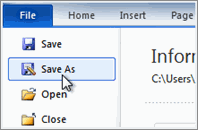 دستور Save as
- پنجره Save As باز خواهد شد . مکان ذخیره شدن و نام دلخواه را انتخاب کنید .
"
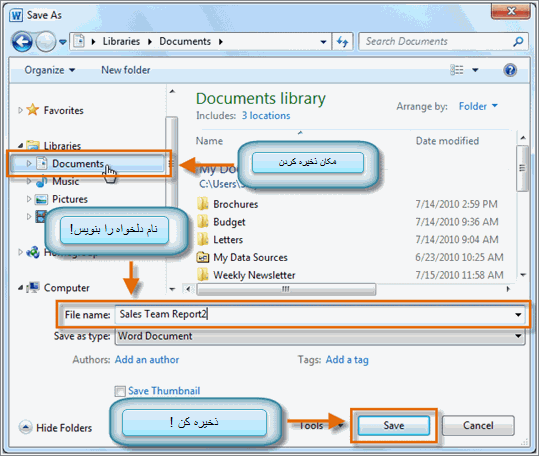 دستور Save as
نکته : اگر شما از ویندوز 7 استفاده می کنید ، معمولا اسناد را در Documents
library ذخیره و نگهداری می کند . ولی اگر از نسخه های دیگر ویندوز استفاده می کنید
، ترجیحا آن را در My Documents folder ذخیره کنید .
دستور Save :
- می توانید از لبه File، گزینه Save را انتخاب نمایید .
- اما روش بهتر و سریع تر این است که از نوار ابزار Quick Access Toolbar استفاده کنید
.
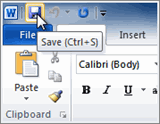 دستور Save
سند شما در مکان جاری با نام فایل ذخیره خواهد شد .
نکته : اگر برای اولین بار متنی را ذخیره می کنید حتما پنجره Save As باز خواهد شد
. پنجره Save وقتی باز می شود که متن یکبار ذخیره شده باشد و دوباره ویرایش شود . اگر
می خواهید نسخه ویرایش شده در نسخه اصلی جایگزین شود ازSave استفاده کنید .
ذخیره اتوماتیک :
ورد بصورت اتوماتیک ، سندی را که در حال کار کردن با آن هستید در یک فولدر موقتی ذخیره
می کند . اگر شما فراموش کردید تغییرات را ذخیره کنید و یا در هنگام کار به هر دلیلی
کامپیوترتان از کار افتاد ، اسناد شما در فایلی موقتی و اتوماتیک ذخیره خواهد شد .
ب
رای مشاهده سند خود به شکل زیر عمل کنید :
- لبه File را باز کنید و روی گزینه Info کلیک کنید .
- اگر فایل شما بصورت اتوماتیک ذخیره شده باشد در قسمت Versions خواهد بود .
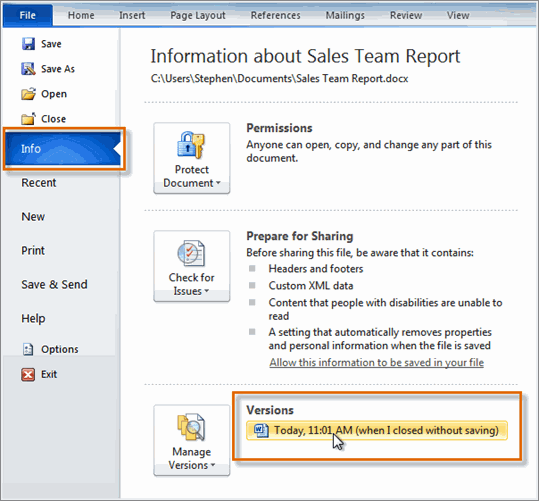 ذخیره اتوماتیک
نکته : بصورت پیش فرض ، هر 10 دقیقه اسناد شما در ورد ذخیره می شود . اگر سند
شما در کمتر از 10 دقیقه ویرایش شده باشد ، ورد آن را ذخیره نخواهد کرد .
شما می توانید اسناد خود را با کسانی که با word 2007 یا 2010 کار می کنند به اشتراک
بگذارید . اما اگر با نسخه های قبل کار می کنید مثلا 2003 ، باید سند خود را با فرمت
Word 97-2003 Document به روش زیر ذخیره کنید :
- در لبه File، گزینه Save As را انتخاب کنید .
- در منوی کشویی باز شده ، گزینه Word 97-2003 Document را انتخاب کنید و در مکان دلخواه
ذخیره کنید .
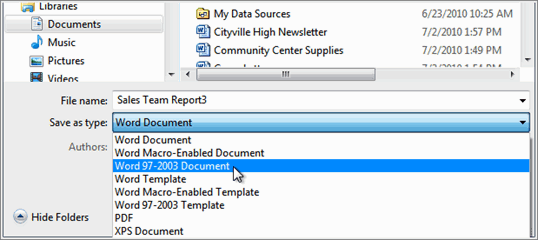 ذخیره اتوماتیک
ذخیره بصورت PDF :
- در لبه File، گزینه Save As را انتخاب کنید .
- در منوی کشویی باز شده گزینه PDF را انتخاب کنید و مکان ذخیره را مشخص کنید .
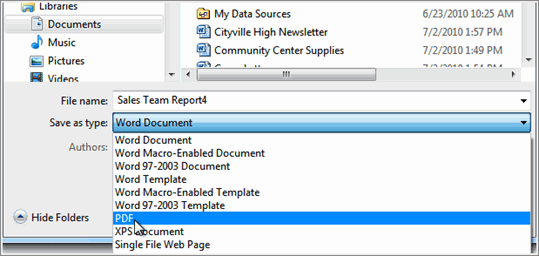 ذخیره بصورت PDF
- دکمه Save را بزنید .
نطر خودتان درباره این صفحه را با ما در میان بگذارید :