آموزش Excel 2010 > مقدمه آموزش Excel 2010 > کار با محیط نرم افزار Excel 2010
مقدمه :
نوار ابزار اصلی(Ribbon) و نوار ابزار دسترسی سریع (Quick Access Toolbar)جاهایی هستند
که می توانید دستورات مهم را برای انجام کارهای اصلی در Excel بیابید . در این درس
به معرفی و اموزش کار با این نوار ابزارها خواهیم پرداخت .
نوار ابزار اصلی (Ribbon) :
نوار ابزار اصلی نرم افزار اکسل دارای چندین لبه ( tabs) است که هر کدام مجموعه ای
از چندین دستورات را در خود جای داده اند . شما می توانید لبه های مورد نظر خود را
به این نوار ابزار اضافه و یا حذف نمایید .
تصویر زیر توضیحاتی راجع به Ribbon نشان می دهد :
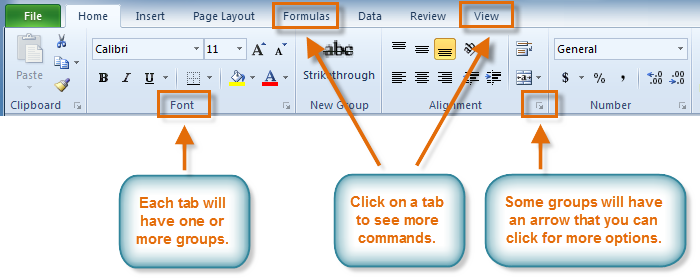 نوار ابزار Ribbon در Excel 2010
نکته : برنامه های کمکی که برای مجموعه آفیس نصب می کنید مثل Adobe
Acrobat Reader می توانند لبه های مخصوص خود را به نوار ابزار Ribbon اضافه نماید .
سفارشی کردن Ribbon :
شما می توانید Ribbon را با ایجاد و اضافه کردن لبه هایی که دستورات مورد نظرتان در
آنها قرار دارد ، سفارشی کنید . دستورات را درون مجموعه هایی به نام group تعیین کرده
و می توانید به هر تعداد که نیاز دارید group بسازید . سپس دستورات group را در قالب
یک Tab جدید نمایش دهید . همچنین می توانید دستورات خاصی را به یک لبه اضافه کرده و
یا حذف نمایید . برای این منظور مراحل زیر را انجام دهید :
- بر روی Ribbon کلیک راست کرده و گزینه Customize the Ribbon را انتخاب نمایید تا پنجره
آن باز شود .
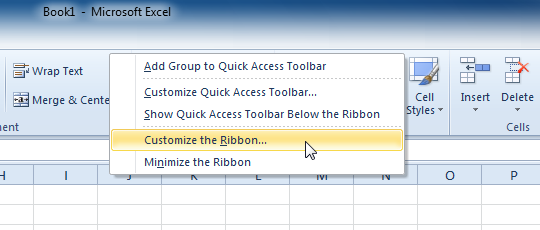 سفارشی کردن Ribbon در Excel 2010
- گزینه New Tab را کلیک نمایید . یک Tab جدید با یک group جدید درون آن ایجاد می شود
.
- مطمئن شوید که group جدید ساخته شده ، انتخاب شده است .
- دستور یا دستورات مورد نظر خود را از منوی سمت چپ انتخاب نموده و با زدن دکمه Add یا
کشیدن(drag) آنها به group جدید اضافه نمایید .
- پس از اتمام کار ، دکمه OK را برای اعمال تغییرات فشار دهید مانند تصویر زیر :
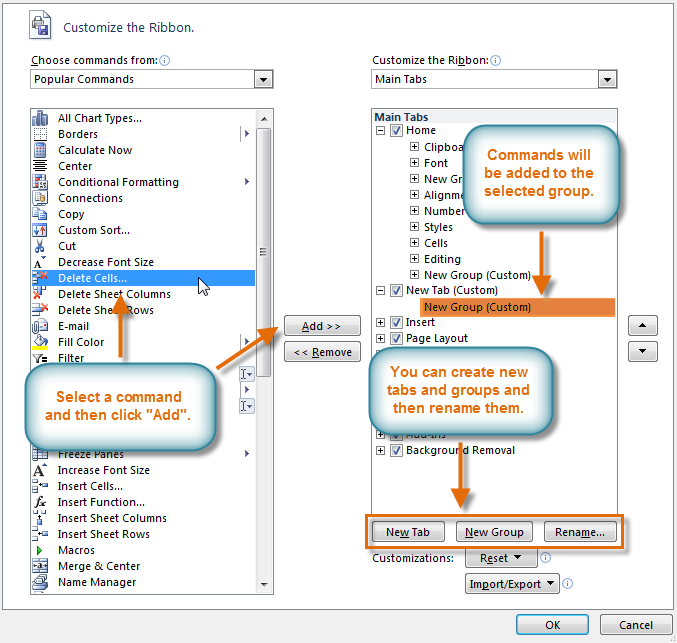 سفارشی کردن Ribbon در Excel 2010
نکته : اگر دستور مورد نظرتان در منوی سمت چپ وجود ندارد ، از لیست
کشویی بالای آن را All Commands انتخاب کنید .
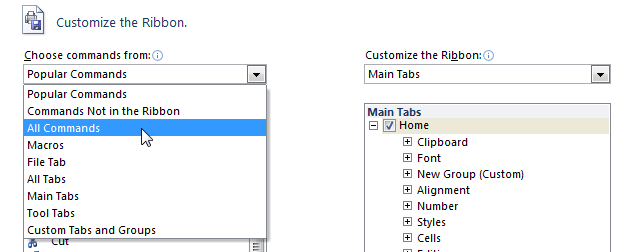 دستور All Commands در نوار ابزار Ribbon در Excel 2010
مخفی و نمایان کردن نوار ابزار Ribbon :
نوار ابزار Ribbon برای دسترسی سریع و دسته بندی دستورات در محیط Excel 2010 قرار داده
شده ولی چنانچه در صفحه به فضای بیشتری برای کار نیاز دارید می توانید آن را به راحتی
مخفی ( minimize ) کرده و سپس به حالت اول برگردانید . بصورت زیر :
- دکمه فلش مانند نمایش داده شده در عکس زیر را برای کوچک کردن Ribbon فشار دهید .
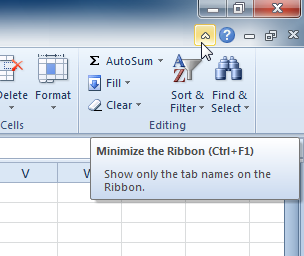 مخفی و نمایان کردن نوار ابزار Ribbon در Excel 2010
- برای بزرگ شدن مجدد Ribbon ، بر روی همان فلش کلیک نمایید .
نکته : می توانید در هنگام minimize بودن Ribbon ،با کلیک بر روی
یکی از لبه ها ، آن را یک لحظه نشان داده و پس از اتمام کارتان خود به خود مخفی می
شود .
نطر خودتان درباره این صفحه را با ما در میان گذاشته و در صورت تمایل از Developer1
حمایت نمایید :