ایجاد یک جدول و تعیین فیلد های لازم در پایگاه داده MySQL
ایجاد یک جدول جدید در پایگاه داده MySQL :
پس از اینکه یک پایگاه داده را همانطور که در درس قبل نشان دادیم ، ایجاد نمودید ،
باید جدول یا جدول های مورد نظر خود را در آن ایجاد نمایید تا بتوانید اطلاعات خود
را در آن ذخیره نمایید .
در نظر داشته باشید که محدودیت خاصی برای تعداد جدول هایی که می خواهید در یک پایگاه
دداده ایجاد نمایید ، وجود ندارد .
برای ایجاد یک جدول جدید در پایگاه داده MySQL ، بر روی نام پایگاه داده مورد نظر در
لیست پایگاه داده های موجود در کامپیوتر خود کلیک نمایید . با این کلیک وارد یک صفحه
جدید به نام Structure می شوید که کادری مانند کادر زیر را به شما نمایش می دهد :
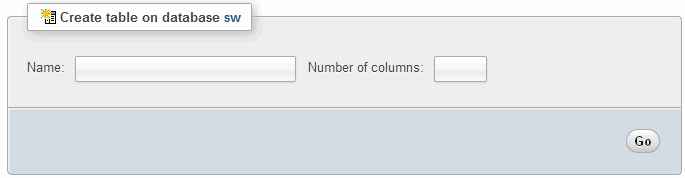 ایجاد یک جدول جدید در پایگاه داده MySQL در wampserver
نام مورد نظر خود برای جدول را که بایستی منحصر به فرد و غیر تکراری باشد ، باید در
کادر متن وارد نمایید . سپس تعداد فیلدها ( Fileds ) که نیاز دارید جدول داشته باشد
را در کادر Number of Columns وارد می نمایید . برای مثال اگر می خواهید جدول شما سه
ستون یا فیلد داشته باشد ، عدد 3 را وارد نمایید . پس از وارد نمودن نام و تعداد ستون
، بر روی گزینه Go کلیک کنید . با انجام این کار برنامه یک پنجره جدید برای ویرایش
و تعیین نوع داده ای فیلدهای جدول ، همانند تصویر زیر به شما نمایش می دهد :
نکته : در تصویر زیر نام جدول را Student و تعداد فیلد های
آن را 3 عدد تعیین نموده ایم .
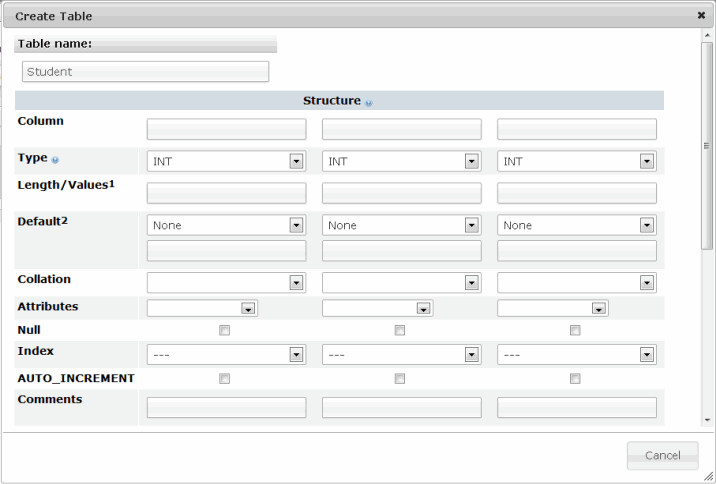 تعیین فیلدها برای جدول MySQL در wampserver
توضیح هر یک از موارد جدول Structure :
1 . قسمت Column : در قسمت اول از طراحی یک جدول در MySQL در
برنامه wampserver ، توسط خاصیت Column نام مورد نظر خود برای فیلد را تعیین می کنیم
. در تصویر بالا گفتیم که جدول ما 3 فیلد یا ستون خواهد داشت . بنابراین 3 کادر متن
وجود دارد که به ترتیب به وسیله آنها نام فیلد های جدول را تعیین می کنیم .
2 . قسمت Type : در قسمت Type نوع داده ای فیلد مورد نظر را
تعیین می کنیم . برای مثال نوع داده ای برای فیلد نام TEXT و یا نوع داده ای برای تاریخ
DATE خواهد بود .
برای دریافت اطلاعات درباره انواع داده ها در MySQL ، به بخش
انواع نوع های داده ای در MySQL بروید .
3 . قسمت Lenght/Values : در قسمت Lenght/Values ، می توانید
حداکثر سایز و یا تعداد کاراکترهای یک فیلد متنی را تعیین نمایید . برای مثال فرض کنید
که نوع داده ای یک فیلد را از نوع VARCHAR یا کاراکتر تعیین می کنیم . در این صورت
چنانچه در این کادر ، عدد 30 را وارد نماییم ، برنامه حداکثر 30 کاراکتر را برای ذخیره
در این فیلد قبول می کند . به عبارت دیگر به وسیله این خاصیت می توانیم ، حداکثر
سایز یک متغیر را تعیین نماییم .
4 . قسمت Default : در قسمت Default ، می توانید یک مقدار متناسب
با نوع داده ای فیلد را به عنوان مقدار پیش فرض برای آن تعیین نمایید . برای مثال فرض
کنید برای فیلد جنسیت ، مقدار پیش فرض Male را تعیین می کنیم . در برنامه هر بار کاربر
، بر روی این فیلد کلیک نماید و یا یک رکورد جدید را ایجاد نماید ، در این فیلد مقدار
پیش فرض Male قرار می گیرد . شما می توانید در صورت نیاز ، این مقدار پیش فرض را به
مقدار دلخواه خود تغییر دهید .
5 . قسمت Null : در قسمت Null ، شما یک گزینه دارید . چنانچه
این گزینه را تیک بزنید ، کاربر می تواند این فیلد را بدون وارد نمودن مقدار و به صورت
خالی رها نماید . در حالت پیش فرض این امکان وجود ندارد و کاربر حتما بایستی مقداری
را در فیلد وارد نماید . معمولا این گزینه برای فیلدهای غیر ضروری فعال می شود .
6 . قسمت AUTO_INCRESMENT : در قسمت AUTO_INCRESMENT ، نیز
یک گزینه دارید ، که برای د اده های عددی استفاده می شود . چنانچه این گزینه را علامت
بزنید ، مقدار فیلد به ازای ایجاد هر رکورد جدید ، به صورت اتوماتیک یک واحد افزایش
می یابد . این گزینه در حالت پیش فرض ، غیر فعال است .
7 . قسمت COMMENT : به وسیله قسمت COMMENT می توانید یک توضیح
درباره فیلد و اطلاعاتی که می خواهید در آن ذخیره نمایید ، بنویسید . این قسمت هیچ
کاربرد عملی ندارد و فقط برای استفاده طراحان ایجاد شده است .
ایجاد جدول نهایی :
پس ار اینکه فیلد های مورد نظر خود را در جدول ایجاد نموده و خصوصیات لازم آنها را
تعیین نمودید ، برای ایجاد جدول ، دکمه Enter را بزنید .
در این حالت برنامه جدول را ایجاد نموده و شما را به صفحه ویرایش جدول هدایت می کند
.
راجع این مطلب
سوال یا اشکالی دارید ؟! آن را در انجمن سایت مطرح نمایید ...
>>>>> ورود به انجمن تخصصی
نظر خودتان درباره این صفحه را با ما در میان بگذارید :