آموزش ASP.Net > سیستم داده در ASP.Net > کار با SQL Server Compact در ویژوال استودیو
مقدمه :
SQL Server Compact یک موتور پردازشگر پایگاه داده است که امکان نگهداری آسان اطلاعات
را برای شما فراهم می کند . این برنامه نیازی به اجرای Steup ای خاص یا نصب پایگاه
داده جدیدی ندارد . این نوع پایگاه داده می تواند ، با نرم افزارهای تحت وب با امنیت
متوسط به کار رود . SQL Server Compact گزینه مناسبی برای کار در سایت هایی با ترافیک
پایین می باشد .
این راهکار نحوه استفاده از SQL Server Compact در محیط ویژوال استودیو را آموزش می
دهد . در این راهکار با نحوه ایجاد یک پایگاه داده ، اضافه کردن جدول به آن ، طراحی
یک مدل Entity Framework model و در نهایت نمایش اطلاعات توسط یک کنترل
GridView آشنا خواهید شد .
مدل Entity Framework model در این راهکار برای نمایش اینکه SQL Server Compact می
تواند با چهارچوب های موجود در NET. ، که دارای خاصیت شی گرایی هستند ، کار نماید ،
استفاده شده است . وگرنه در حالت عادی استفاده از SQL Server Compact نیازی به کار
بردن Entity Framework model ندارید .
نصب SQL Server Compact :
این بخش نحوه نصب SQL Server Compact و سایر ابزارهای مرتبط با آن در ویژوال استودیو
را آموزش می دهد . اگر شما ویژوال استودیو را از طریق نصب کننده Microsoft Web Platform
Installer ، نصب کرده باشید ، می توانید این مرحله را رها نمایید . اما اگر به روش
دیگری آن را نصب کرده اید ، بایستی مراحل زیر را برای نصب آن انجام دهید :
- اگر شما از قبل نصب کننده Microsoft Web Platform Installer را ندارید ، آن را از طریق
لینک زیر دانلود نمایید :
Microsoft Web Platform Installer
- پس از دانلود ، نرم افزار را اجرا نمایید .
- لبه Products را در سمت چپ نرم افزار کلیک کرده و سپس گزینه Database را انتخاب نمایید
. مطابق تصویر زیر :
- دو گزینه Microsoft SQL Server Compact 4.0 و Microsoft SQL Server Compact 4.0 Tools
را انتخاب کرده و گزینه Add را بزنید .
- در نهایت با زدن گزینه Install ، پایگاه داده SQL Server Compact و ابزارهای آن را
نصب کنید .
ایجاد یک پروژه وب فرم ASP.Net :
پس از نصب نرم افزارهای لازم ، اکنون می توانید یک نرم افزار وب فرم ASP.Net را به
روش زیر ایجاد نمایید . البته شما می توانید ابزار SQL Server Compact را با هر نوع
پروژه وب دیگر ASP.Net به کار ببرید :
- نرم افزاز ویژوال استودیو را باز کرده و از منوی فایل ، گزینه New Project را انتخاب
کنبد .
- در پنجره New Project ، در زیر بخش Installed Templates ، زبان مورد نظر خود برای کدنویسی
سایت را انتخاب نمایید ( VB یا #C ) .
- گزینه Web و سپس ASP.NET Web Application template را انتخاب نمایید .
- در بخش نام Application ، نام دلخواهی مثل MySqlCeWebApp را تایپ کرده ، مکان قرار
گیری فایل ها را مشخص نمایید . در نهایت کلید OK را بزنید .
ایجاد یک پایگاه داده SQL Server Compact :
مرحله بعدی در این راهکار ، ایجاد یک پایگاه داده SQL Server Compact و اضافه کردن
آن به پروژه به روش زیر است :
- در منوی Solution Explorer ، بر روی پوشه App_Data کلیک راست کرده و گزینه Add New
Item را انتخاب کنید .
- در پنجره Add New Item ، گزینه SQL Server Compact 4.0 Local Database را انتخاب
نموده ، نام آن را FlowerShop.sdf تعیین کرده و گزینه Add را بزنید .
نکته : توجه داشته باشید که پسوند فایل های این نوع پایگاه داده ،
sdf. است .
اضافه کردن یک جدول به پایگاه داده :
اکنون می خواهیم جدولی به نام Products را به پایگاه داده اضافه کنیم . برای این منظور
مراحل زیر را انجام دهید :
- در منوی Solution Explorer ، در پوشه App_Data ، بر روی نام پایگاه داده FlowerShop.sdf
دابل کلیک نموده ، تا آن پایگاه داده در منوی Server Explorer باز شود .
- در منوی Server Explorer ، گره پوشه پایگاه داده FlowerShop.sdf
را باز کرده ، بر روی پوشه Tables کلیک راست نموده و گزینه Create Table را انتخاب
نمایید .
- در پنجره New Table باز شده ، نام آن را Products تعیین کرده و فیلدهای
زیر را در آن ایجاد و نمایید :
|
Column Name
|
Data Type
|
Length
|
Allow Nulls
|
Unique
|
Primary Key
|
|
ID
|
int
|
4
|
No
|
No
|
Yes
|
|
Name
|
nvarchar
|
100
|
Yes
|
No
|
No
|
|
UnitPrice
|
money
|
19
|
Yes
|
No
|
No
|
|
UnitsInStock
|
int
|
4
|
Yes
|
No
|
No
|
- مقدار خاصیت Identify فیلد ID را بر روی مقدار True تنظیم نمایید . سپس با زدن دکمه
OK ، جدول را ایجاد نمایید .
- مجددا در منوی Server Explorer ، بر روی نام جدول Products کلیک راست کرده و گزینه
Show Table Data را انتخاب نمایید . سپس اطلاعات زیرا را به عنوان نمونه ، در فیلدهای
آن وارد کنید :
|
ID
|
Name
|
UnitPrice
|
UnitsInStock
|
|
1
|
Red Roses
|
29.99
|
500
|
|
2
|
Yellow Roses
|
29.99
|
450
|
|
3
|
Lilies
|
19.99
|
759
|
|
4
|
Orchids
|
39.99
|
389
|
|
5
|
Daisies
|
19.99
|
1100
|
|
6
|
Tulips
|
29.99
|
568
|
طراحی یک لایه Entity Framework model :
اکنون که پایگاه داده SQL Server Compact را داشته و شامل اطلاعاتی نیز می باشد ، می
توانید یک لایه Entity Framework model را طراحی نمایید ، تا به راحتی به وسیله آن
به جستجو و ویزایش اطلاعات بپردازید .
همانطور که در بخش های قبلی گفتیم ، مدل Entity Framework model در این راهکار
برای نمایش اینکه SQL Server Compact می تواند با چهارچوب های موجود در NET. ، که دارای
خاصیت شی گرایی هستند ، کار نماید ، استفاده شده است . وگرنه در حالت عادی استفاده
از SQL Server Compact نیازی به کار بردن Entity Framework model ندارید .
نحوه طراحی یک لایه Entity Framework model برای کار با داده :
- در منوی Solution Explorer ، بر روی نام پروژه خود کلیک راست کرده و گزینه Add New
Item را انتخاب کنید .
- از پنجره باز شده گزینه ADO.NET Entity Data Model را انتخاب کرده و نام آن
را FlowerShop.edmx تعیین کرده و گزینه OK را بزنید .
این کار یک Data Model را به پروژه شما اضافه کرده و ویزاردی را باز می کند که به وسیله
آن می توانید لایه Entity Framework model را ایجاد نمایید .
- در ویزارد باز شده ، گزینه Generate from database را انتخاب نموده و گزینه
Next را بزنید .
در مرحله بعدی ، پایگاه داده ای که در مرحله قبل ایجاد نموده بودید را انتخاب کنید
.
- گزینه Option ) Import Tables) را علامت زده تا جداول پایگاه داده به فرم
وارد شوند و سپس کلید Finish را بزنید .
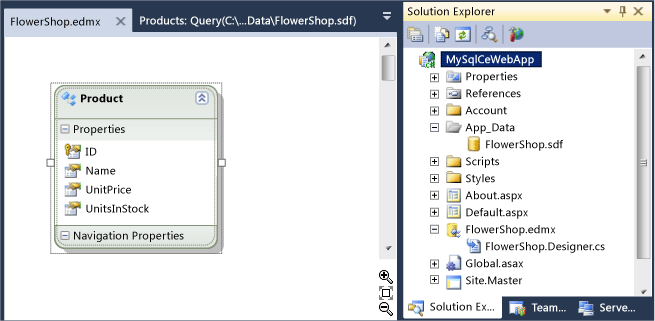
- برنامه ویژوال استودیو ، ویرایشگر Entity Framework designer را باز کرده و یک موجودیت
به نام Products را نمایش می دهد که به جدول Products در پایگاه داده اشاره دارد .
همانند تصویر زیر :
- از منوی Build ، گزینه Build Solution را برای اجرا و کامپایل پروژه خود انتخاب کنید
. شما بایستی ابتدا پروژه خود را کامپایل نموده تا ویژوال استودیو کلاس های آن را به
برنامه اضافه کند .
اضافه کردن یک صفحه برای نمایش اطلاعات :
اکنون قصد داریم تا صفحه ای شامل یک کنترل GridView
را جهت نمایش اطلاعات به پروژه اضافه نماییم . برای این منظور مراحل زیر را انجام
دهید :
- در منوی Solution Explorer ، بر روی نام پروژه کلیک راست کرده و گزینه Add New Item
را انتخاب کنید . از پنجره باز شده ، گزینه Web Form using Master Page را انتحاب
نموده و نام آن را Pruducts.apsx تعیین کنید . سپس دکمه Add را بزنید .
- سپس فایل default master را به عنوان مسترپیج آن انتخاب کرده و کلید Ok را بزنید
.
- در بالای صفحه یک عنوان بزرگ با محتوای Products قرار دهید .
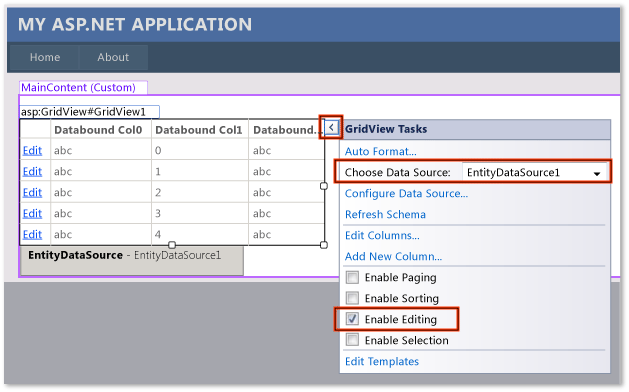
- در خط بعدی یک کنترل GridView را از بخش Data منوی ToolBox به صفحه اضافه نمایید .
سپس پنل GridView Tasks را باز کرده و گزینه New Data Source را مطابق تصویر
زیر را انتخاب کنید :
- ویزارد Data Source Configuration Wizard باز می شود . در این ویزارد از زیر
بخش ? Where will the application get data from ، در زیر منوی Entity
، گزینه Products را انتخاب کنید .
- در بخش Configure ObjectContext ، گزینه Named Connection را انتخاب
کرده و سپس مورد FlowerShopEntities را علامت بزنید . پس از آن نیز دکمه Next
را بزنید .
- در بخش Configure Data Selection در زیر منوی EntitySetName ، گزینه
Product را انتخاب کنید .
- پس از آن گزینه Enable automatic updates علامت زده و گزینه Finish را بزنید
.
- در پنل GridView Tasks گزینه Enable Editing را فعال کنید . این کار
یک لینک Edit را برای ویرایش هر کورد در جدول GridView قرار می دهد .
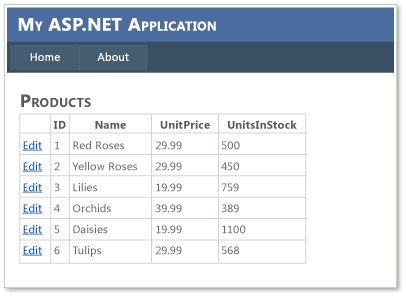
- برای اجرای پروژه CTRL + F5 را بزنید . صفحه products.aspx باز شده و کنترل GridView
اطاعات را مطابق تصویر زیر در صفحه نشان می دهد :
- برای نمایش هر رکورد ، بر روی گزینه Edit کلیک کرده ، سپس مقدار فیلدهای مورد نظر را
تغییر داده و گزینه Update را بزنید . تغییرات مورد نظرتان در جدول اعمال خواهد شد
.
- با زدن دکمه Update ، مقادیر جدید توسط کنترل GridView به شی data mode ارسال می شود
. این شی با استفاده از لایه Entity Framework ، اطلاعات را به جدول Products در پایگاه
داده SQL Server Compact ارالی می کند .
راجع این مطلب
سوال یا اشکالی دارید ؟! آن را در انجمن سایت مطرح نمایید ...
>>>>> ورود به انجمن تخصصی
نطر خودتان درباره این صفحه را با ما در میان گذاشته و در صورت تمایل از Developer1
حمایت نمایید :